Nejlepší nástroje pro synchronizaci souborů mezi zařízeními: jak vybrat

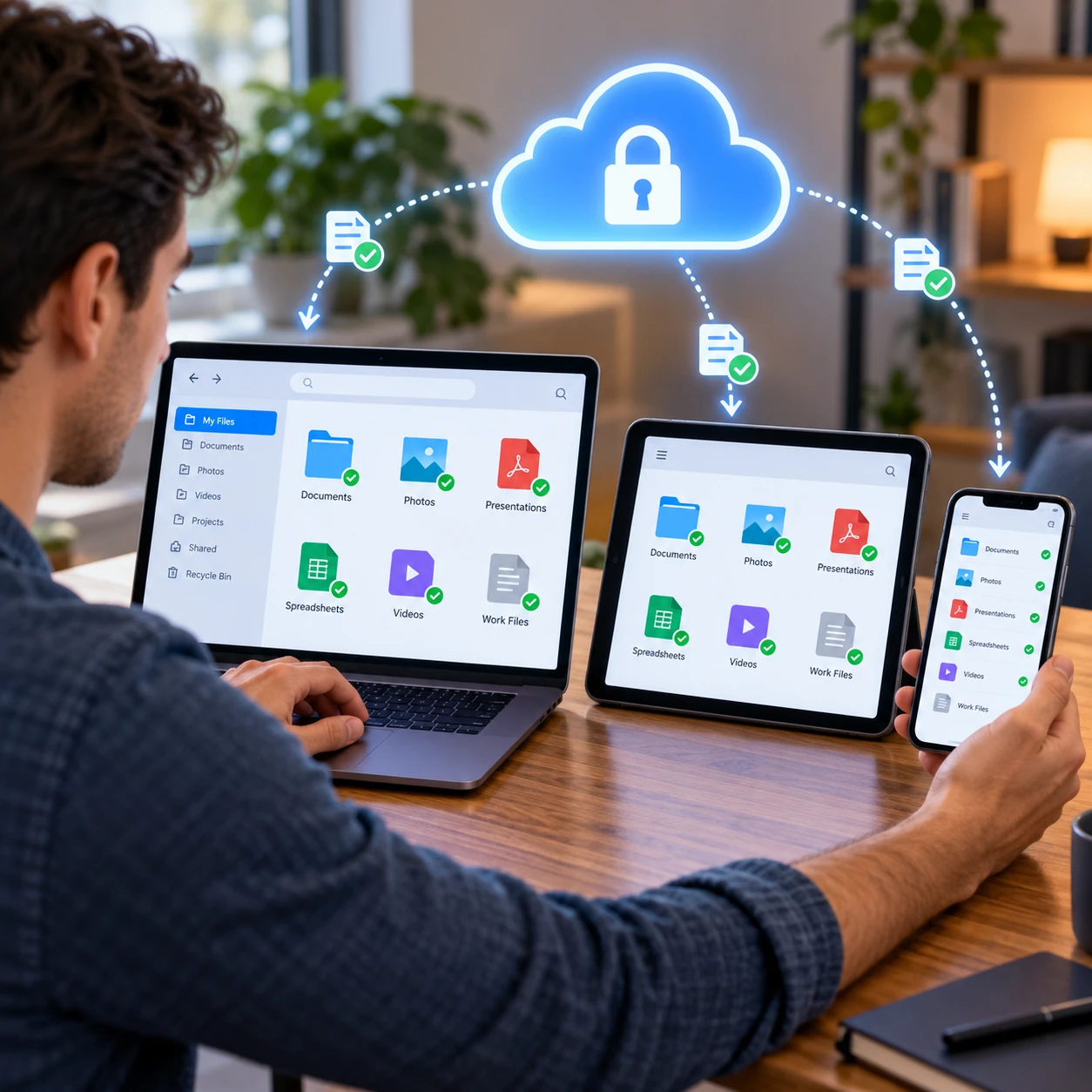
Pracujete na dokumentu na notebooku, ale potřebujete ho mít po ruce také v telefonu nebo na pracovním počítači? Nástroje pro synchronizaci souborů udržují vybrané soubory aktuální napříč zařízeními. Vhodná volba závisí na tom, zda hledáte jednoduché cloudové úložiště, sdílení s rodinou, týmovou spolupráci, nebo přímý přenos bez ukládání dat do cloudu.
Co znamená synchronizace souborů a jak funguje
Synchronizace souborů přenáší nové nebo upravené soubory mezi zařízeními či cloudovým úložištěm, aby byla dostupná aktuální verze. Od zálohování se liší tím, že změny a někdy i smazání může promítnout do všech připojených míst.
U cloudové synchronizace aplikace sleduje zvolené složky a změny nahrává na vzdálený server. Ostatní zařízení je po připojení k internetu stáhnou. Soubory lze obvykle otevřít také přes webové rozhraní; některé aplikace umožňují ponechat je pouze online a stáhnout až při použití.
Zálohování vytváří samostatnou kopii pro případ ztráty, poškození nebo nechtěného smazání. Synchronizovaná složka není sama o sobě bezpečnou zálohou: pokud soubor smažete nebo ho poškodí ransomware, změna se může propsat dál. Historie verzí pomůže obnovit starší stav, ale její rozsah a doba uchování se podle služby liší.
Podle čeho vybírat nástroj pro synchronizaci
Nástroj vybírejte podle podporovaných zařízení, způsobu sdílení, bezpečnosti a práce bez internetu. Nejdřív si ujasněte, kde soubory používáte a kdo k nim potřebuje přístup; teprve potom porovnávejte doplňkové funkce.
- Kompatibilita: ověřte podporu Windows, macOS, Androidu a iOS, případně Linuxu. Zkontrolujte také, zda služba nabízí desktopové a mobilní aplikace i přístup přes prohlížeč.
- Offline práce: zjistěte, zda lze složky stáhnout do zařízení a upravovat bez připojení. Změny se synchronizují až po opětovném připojení.
- Sdílení a oprávnění: praktické je nastavit, kdo může soubor pouze zobrazit, kdo ho může upravovat a zda lze sdílený odkaz omezit nebo zrušit.
- Historie verzí: důležitá u dokumentů, které upravuje více lidí, i při náhodném přepsání. Prověřte možnosti obnovy a dobu uchování.
- Ochrana soukromí: zjistěte, jak služba chrání data při přenosu a uložení, jak funguje vícefaktorové ověření a kdo spravuje šifrovací klíče.
Zvažte také pohodlí a cenu, ale nevybírejte jen podle velikosti úložiště. Příliš složité nastavení může vést k tomu, že uživatelé sdílejí soubory přes nezabezpečené odkazy nebo ukládají důležitá data mimo správnou složku.
Přehled typů nástrojů pro synchronizaci
Nástroje pro synchronizaci se dělí hlavně na cloudová úložiště, platformy pro týmovou spolupráci a aplikace pro přímý přenos nebo synchronizaci mezi zařízeními. Každý typ řeší jinou potřebu a má odlišné limity.
Cloudové úložiště
Služby jako Google Drive, Microsoft OneDrive, Dropbox nebo iCloud Drive kombinují synchronizaci, webový přístup a sdílení souborů. Hodí se pro běžné dokumenty, fotografie i práci na více zařízeních. Při výběru ověřte kompatibilitu se svými aplikacemi a systémem; návaznost na konkrétní ekosystém může být pohodlná, ale méně flexibilní při používání různých platforem.
Nástroje pro týmovou spolupráci
Týmová řešení, například Box nebo firemní prostředí Microsoft 365 či Google Workspace, kladou důraz na správu uživatelů, společné složky a oprávnění. Usnadňují práci s dokumenty, ale jejich nastavení může vyžadovat správce a jasná pravidla přístupu. Dostupné funkce se liší podle konkrétního tarifu a konfigurace.
Přímý přenos a synchronizace mezi zařízeními
Nástroje jako Syncthing umožňují synchronizovat složky přímo mezi zařízeními bez běžného cloudového úložiště. Mohou vyhovovat uživatelům, kteří chtějí mít větší kontrolu nad umístěním dat. Zařízení však musí být správně nastavená a dostupná; bez centrálního cloudu může být vzdálený přístup nebo obnova po ztrátě zařízení méně pohodlná.
Jak vybrat nástroj podle způsobu použití
Nejvhodnější nástroj určuje hlavně počet uživatelů, zařízení a potřeba sdílení. Pro osobní dokumenty často stačí cloudové úložiště, zatímco tým ocení podrobnou správu oprávnění a historii změn.
- Jednotlivec: zvolte službu, která dobře funguje na vašem počítači i telefonu a nabízí jednoduchou obnovu souborů. Pro běžné dokumenty může být důležitější spolehlivá synchronizace než pokročilé týmové funkce.
- Rodina: hledejte sdílené složky s oddělenými účty a možností určit, kdo smí obsah upravovat. Jedno společné přihlášení není vhodné: zhoršuje kontrolu přístupů a bezpečnost.
- Práce na více zařízeních: ověřte dostupnost souborů offline a správné chování při přepínání mezi počítačem a telefonem. U velkých složek synchronizujte jen to, co skutečně potřebujete.
- Týmový projekt: vyberte platformu s řízením oprávnění, sdílenými pracovními prostory a historií verzí. Před nasazením ověřte, zda jde přístup zaměstnanci snadno odebrat při změně role nebo odchodu z týmu.
U citlivých dat přidejte do rozhodování také pravidla organizace a požadavky na uchovávání informací. Nejpopulárnější služba nemusí být nejvhodnější, pokud nesplňuje vaše interní bezpečnostní nebo právní podmínky.
Bezpečnost, soukromí a ochrana před ztrátou dat
Bezpečná synchronizace vyžaduje správně nastavené účty, omezené sdílení a plán obnovy. Samotné nahrání souboru do cloudu nezaručuje, že k němu nemá přístup nikdo než oprávněný uživatel, ani že ho půjde vždy obnovit.
Používejte jedinečné heslo a vícefaktorové ověření. Oprávnění ke sdílení nastavujte podle potřeby: místo veřejného odkazu zvolte přístup pro konkrétní osoby, a pokud služba dovoluje, přidejte datum vypršení. Pravidelně kontrolujte, komu jste přístup udělili, zejména u pracovních složek.
Šifrování při přenosu chrání data cestou mezi zařízením a službou. Šifrování uložených dat chrání obsah na serverech, ale u některých služeb může poskytovatel spravovat klíče. Pokud potřebujete, aby obsah nemohl číst ani provozovatel, ověřte podporu koncového šifrování a jeho dopady na vyhledávání, sdílení či obnovu účtu.
Synchronizaci doplňte nezávislou zálohou důležitých souborů, například na externí disk nebo do oddělené zálohovací služby. Kopie by neměla být trvale dostupná stejnému účtu, který používáte pro každodenní synchronizaci; jinak ji může ohrozit stejná chyba nebo útok.
Jak začít a vyhnout se běžným problémům
Začněte instalací aplikace na hlavní zařízení, výběrem několika potřebných složek a testem obnovy. Tak ověříte, že nástroj funguje podle očekávání, ještě než mu svěříte celou pracovní nebo rodinnou knihovnu souborů.
- Vytvořte si účet a zapněte vícefaktorové ověření, pokud ho služba nabízí.
- Vyberte jednu testovací složku a ověřte nahrání, stažení i offline úpravu souboru.
- Nainstalujte desktopové a mobilní aplikace na zařízení, která skutečně používáte.
- Nastavte sdílení, oprávnění a dostupnost souborů offline. Citlivé dokumenty nesdílejte veřejným odkazem.
- Otestujte obnovu předchozí verze a zvlášť nastavte nezávislou zálohu důležitých dat.
Častým problémem je synchronizace příliš velkého množství dat. Ta může zaplnit disk nebo zpomalit první nahrávání. Použijte selektivní synchronizaci a do cloudu neposílejte dočasné soubory, které nepotřebujete na každém zařízení.
Pokud upravíte stejný soubor současně na dvou zařízeních, služba může vytvořit konfliktní kopii nebo označit jednu verzi jako konfliktní. Než budete pokračovat, porovnejte obě varianty a sloučte potřebné změny. Konflikty omezíte tím, že před úpravou ověříte připojení a u důležitých dokumentů se s kolegy domluvíte, kdo na nich právě pracuje.
Shrnutí a doporučení podle potřeb
Vhodný nástroj pro synchronizaci souborů vyberete podle zařízení, sdílení, bezpečnosti a potřeby práce offline. Pro osobní použití začněte u cloudového úložiště, pro tým hledejte správu oprávnění a historie verzí a pro přímou synchronizaci bez běžného cloudu zvažte specializované řešení.
Praktický postup je jednoduchý: sepište používaná zařízení, určete, kdo má k souborům přístup, a vyberte malou testovací složku. Ověřte synchronizaci změn i obnovu starší verze. Nakonec přidejte samostatnou zálohu, protože synchronizace udržuje soubory dostupné, ale sama o sobě nechrání před každou ztrátou dat.
Časté otázky
Jaký je rozdíl mezi synchronizací souborů a zálohováním?
Synchronizace přenáší změny mezi zařízeními nebo cloudem, zatímco záloha uchovává oddělenou kopii pro obnovu. Smazání se při synchronizaci může rozšířit všude.
Lze synchronizovat soubory mezi Windows, macOS, Androidem a iOS?
Ano, mnoho cloudových služeb nabízí aplikace pro tyto systémy. Před výběrem zkontrolujte podporu konkrétních zařízení a případná omezení mobilních aplikací.
Co se stane, když upravím stejný soubor na dvou zařízeních?
Služba může vytvořit konfliktní kopii nebo uchovat obě verze. Výsledek závisí na nástroji a typu souboru, proto změny porovnejte a potřebný obsah sloučte.
Je bezpečné synchronizovat pracovní nebo citlivé soubory?
Může být, pokud služba odpovídá bezpečnostním pravidlům organizace a správně nastavíte šifrování, přístup i sdílení. U pracovních dat si vždy ověřte souhlas správce nebo IT oddělení.
Potřebuji kromě synchronizace také samostatnou zálohu?
Ano, u důležitých souborů je samostatná záloha rozumná. Pomůže například při nechtěném smazání, poškození dat nebo napadení účtu, které se může přes synchronizaci projevit na více zařízeních.